Champs des événements
Un champ est une information à renseigner : le nom de l’artiste, une affluence attendue ou un type de public, par exemple. Vous définissez les champs dans l’organisation, puis vous les utilisez sur vos événements.
Vous devez disposer du droit de gérer les champs des événements. Pour un champ Liste de choix, préparez d’abord ses valeurs.
Ajouter une information
- Ouvrez Réglages → Événement → Champs.
- Sélectionnez Ajouter un champ.
- Dans Libellé, saisissez « Affluence attendue » et choisissez le Type → Nombre.
- Ajoutez, si utile, une Aide affichée sous le champ, par exemple « Nombre de personnes prévues ».
- Laissez Affiché par défaut activé. Activez Obligatoire seulement si vous exigez cette information à la création.
- Sélectionnez Créer le champ.
Le champ apparaît dans Vos champs. Sur un petit écran, le panneau de saisie peut se trouver sous le tableau : faites défiler la page pour le compléter.
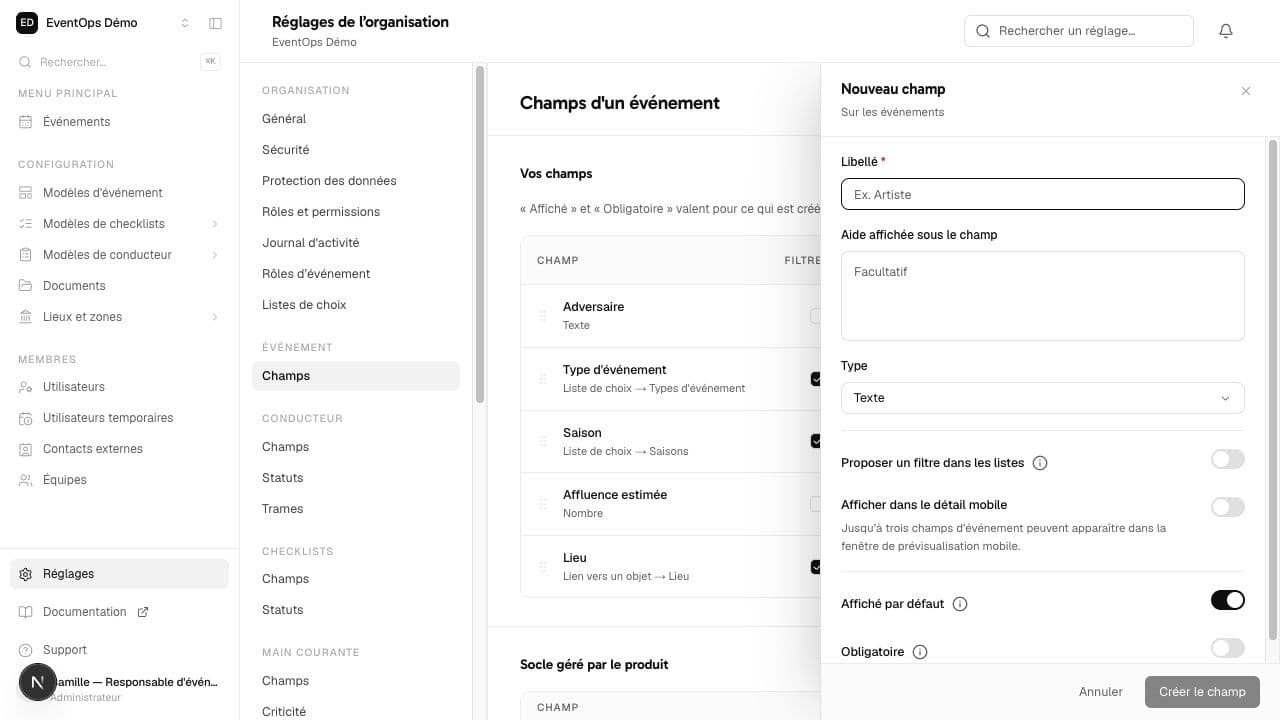
Sur ordinateur, le panneau reste à côté de la liste des champs. Exemple dans une organisation fictive.
Choisir le bon type
| Information attendue | Type |
|---|---|
| Un nom ou une courte indication | Texte |
| Des consignes détaillées | Texte long |
| Une quantité | Nombre |
| Une date ou une heure | Date ou Heure |
| Une réponse binaire | Oui / Non |
| Une valeur d’un vocabulaire commun | Liste de choix |
| Un lieu, une équipe ou un autre élément existant | Lien vers un objet |
Pour Lien vers un objet, choisissez l’Objet visé. L’option Plusieurs valeurs, lorsqu’elle est proposée, permet d’en sélectionner plusieurs.
Proposer un filtre dans les listes rend le champ utilisable pour filtrer. Afficher dans le détail mobile permet de le montrer dans la prévisualisation d’un événement sur téléphone, dans la limite de trois champs.
Vérifier le résultat
Créez un événement avec Partir de zéro : votre nouveau champ est proposé selon ses réglages d’affichage. Avec un modèle d’événement, vérifiez les champs configurés dans ce modèle ; il détermine ce qui est affiché et obligatoire à la création.
Masquer un champ à la création n’efface pas les valeurs déjà saisies. Un champ renseigné peut rester visible dans la fiche : ce réglage ne protège pas une information confidentielle.
Faire évoluer un champ
Sélectionnez sa ligne, modifiez le libellé ou l’aide, puis Enregistrer. Le changement de type ou du nombre de valeurs est refusé si des valeurs existent déjà.
Archiver retire le champ des formulaires et des filtres en conservant les valeurs. Vous pouvez le retrouver dans Champs archivés, puis le désarchiver. Supprimer efface aussi les valeurs ; la confirmation indique combien d’éléments sont concernés.